
Domluvený termín je dobré mít brzy na papíře. Aplikace smlouvu sepíše z údajů, které už zná — pořadatel, cena, místo, čas — a vy jen doplníte, co je pro ten večer zvláštní.
Sepsání smlouvy
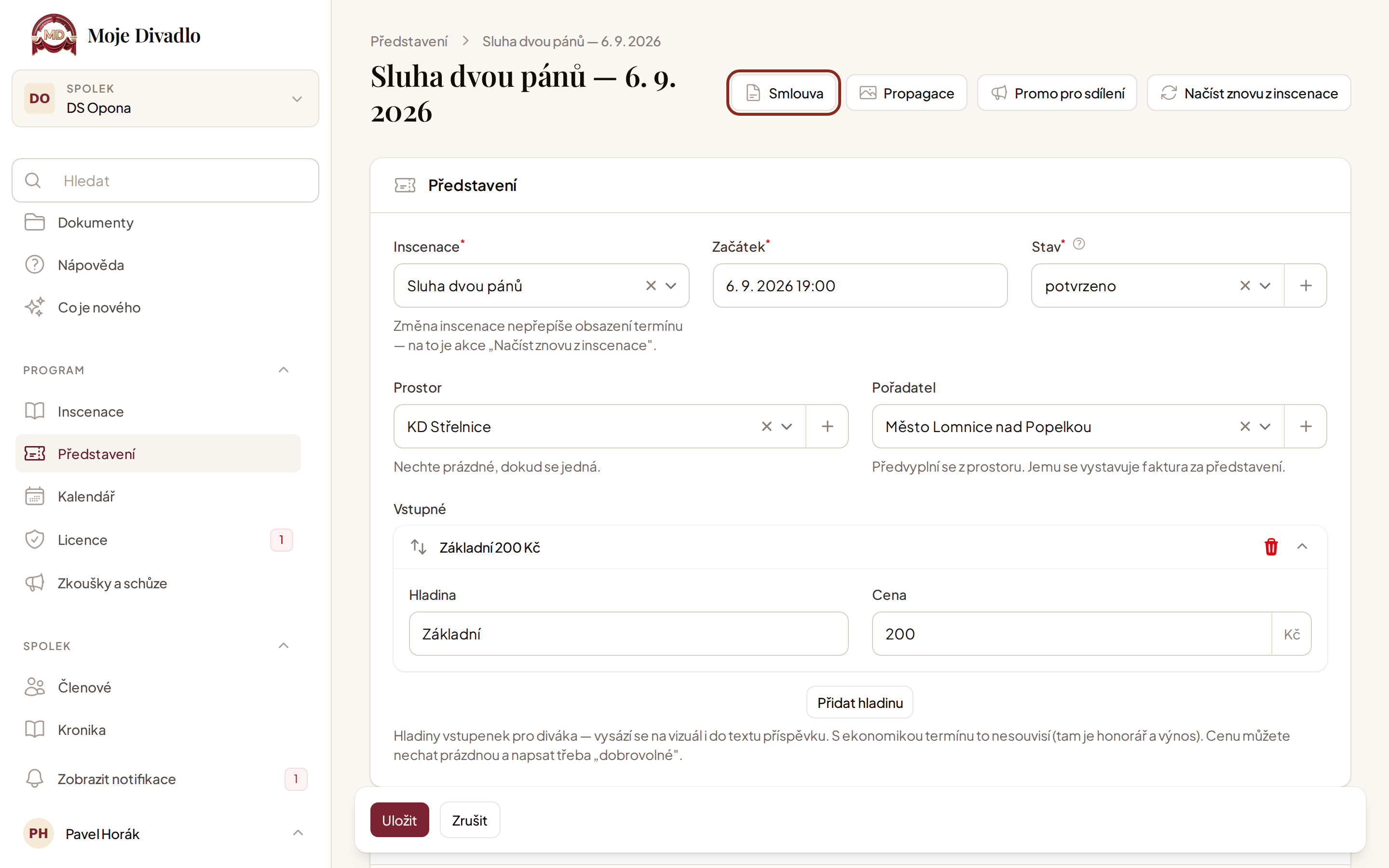
- Otevřete termín a v hlavičce zvolte Smlouva.
- Vyberte, jak jste se domluvili na penězích:
- Pevná částka pro spolek — pořadatel zaplatí honorář, vstupné je jeho.
- Podíl z tržby — dostanete procento z prodaných vstupenek.
- Spolek platí nájem sálu — sál si pronajmete a vstupné zůstává vám.
- Zadejte částku (u podílu procento) a potvrďte Sepsat.
Text se otevře v editoru. Klidně do něj pište — příjezd, kdo veze světla, cokoli dalšího. Tučný text, seznamy i zarovnání fungují jako ve Wordu; nadpisy a titul jsou už na středu jako v tištěné smlouvě.
Tisk a podpis
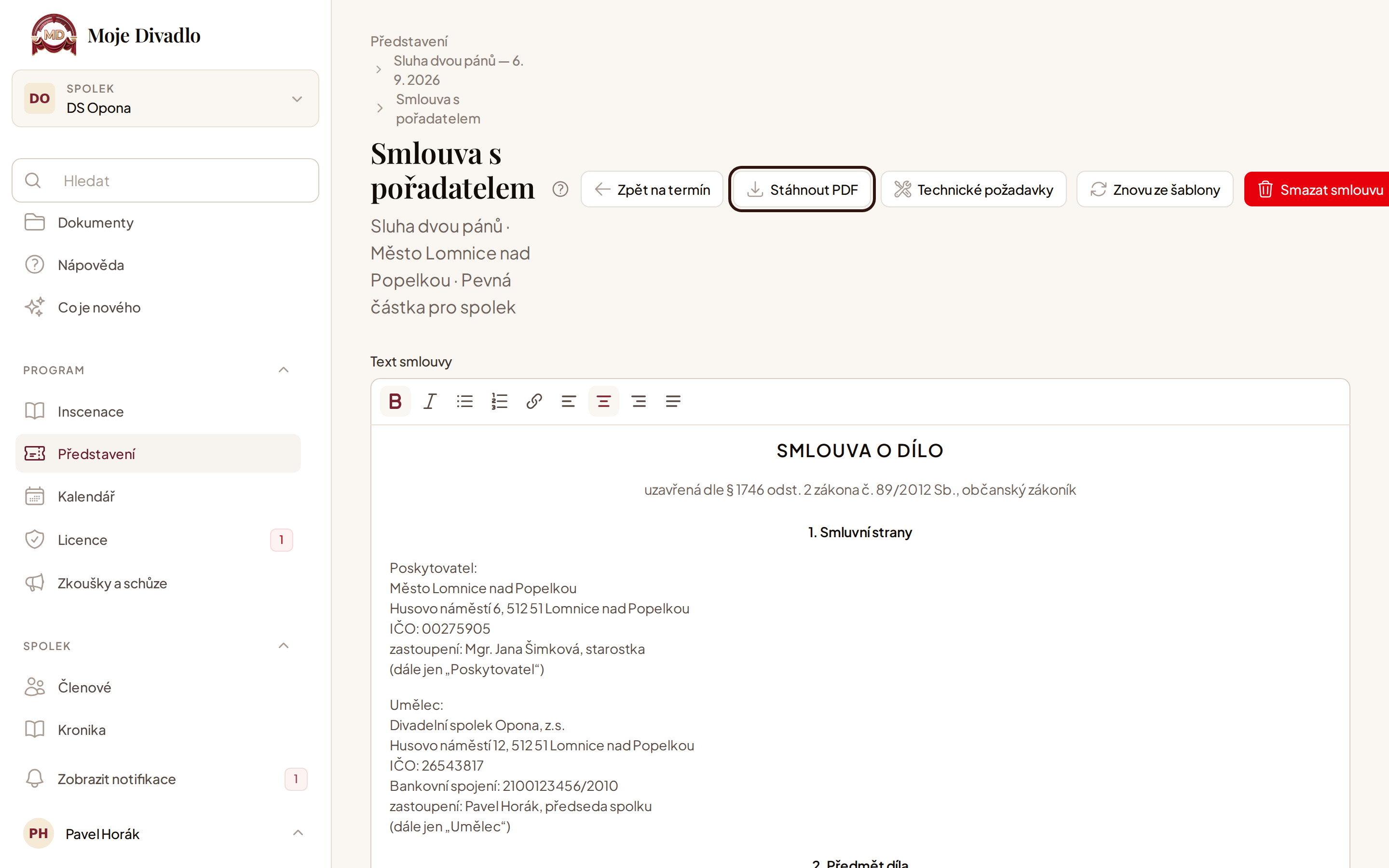
- Stáhnout PDF v hlavičce — smlouva vyjde na dvě strany s podpisovými řádky.
- Podepisujete mimo aplikaci: vytiskněte a naskenujte, nebo použijte bankovní identitu. Podepsaný soubor nahrajte k termínu jako přílohu (kategorie Smlouva) — checklist termínu pak zaškrtněte.
- Technické požadavky jsou samostatné PDF bez cen — to klidně přepošlete technikovi sálu.
Kde se co nastavuje
- Kdo spolek podepisuje: Spolek → Orgány spolku — u funkcionáře s podpisovým právem klikněte na Podepisovat smlouvy za spolek (ikona pera). Podepisuje právě jeden; u nás třeba jednatel, i když nejvyšší funkcí je předseda.
- Vlastní znění šablony: Nastavení → Smlouvy (pro každý model odměny zvlášť). Prázdné pole = výchozí text.
- Údaj, který spolek nemá vyplněný, nechá ve smlouvě tečky — doplníte rukou před podpisem.
Text sestavuje aplikace z vašich údajů; před podpisem si ho projděte. Nejde o právní službu.