
Mobilní aplikace Moje Divadlo je nástroj řadového člena: kdy hraju, přijdu nebo ne, komu pošlu účtenku. Pracuje se stejným účtem a stejnými daty jako web; co výbor zapíše na webu, člen vidí v telefonu, a co člen klepne v telefonu, výbor vidí na webu. Správa spolku, finance, nastavení a tarif zůstávají na webu. Aplikace je pro iPhone (iOS 15 a novější) i Android a je součástí tarifů Spolek a Profi včetně zkušebního období nového spolku; spolek ve Zdarma ji nemá. O tarifu rozhoduje výbor na webu, v aplikaci se nic neplatí.
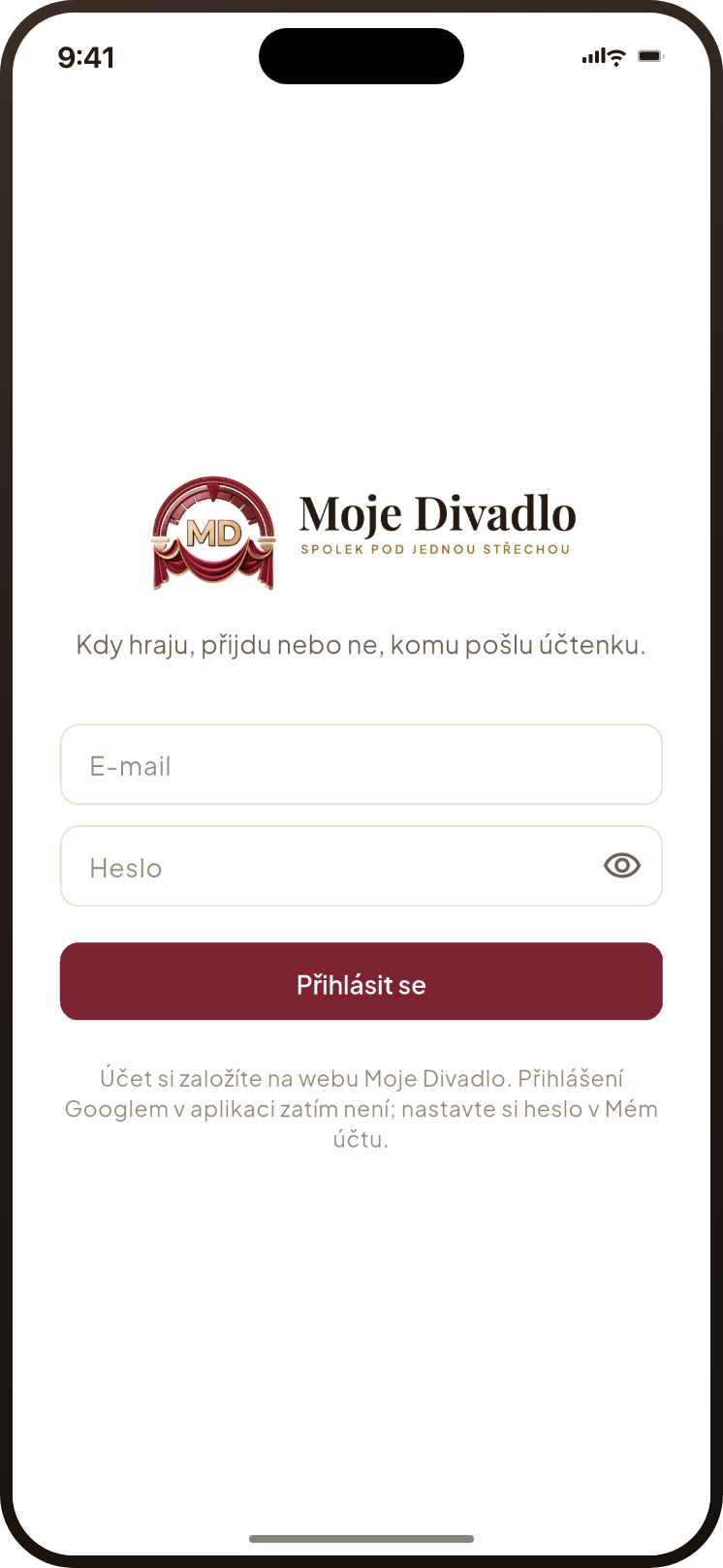
Přihlášení
- Nainstalujte aplikaci Moje Divadlo z App Store nebo Google Play. Odkazy i QR kódy na ně najdete i v Mém účtu.
- Přihlaste se e-mailem a heslem ke svému účtu — tím, kterým se hlásíte na web.
- Jste-li ve víc spolcích, aplikace se zeptá, který otevřít. Přepnout ho jde kdykoli v záložce Já → Přepnout spolek.
Co je dobré vědět:
- Aplikace nezakládá nové účty ani spolky — registrace, založení spolku a přijetí pozvánky jsou na webu. Bez účtu se v aplikaci nepřihlásíte; viz Přihlášení do aplikace.
- Účet, který vznikl přes Google a heslo nemá, si ho nastaví na webu v Mém účtu. Přihlášení Googlem přímo v aplikaci zatím není.
- Účet s neověřeným e-mailem aplikace nepustí dál; potvrďte nejdřív odkaz z ověřovacího e-mailu.
- Po přihlášení zůstáváte přihlášeni, dokud se neodhlásíte. Telefon se objeví na webu v Mém účtu → Přihlášená zařízení, kde ho jde kdykoli odhlásit — třeba ztracený.
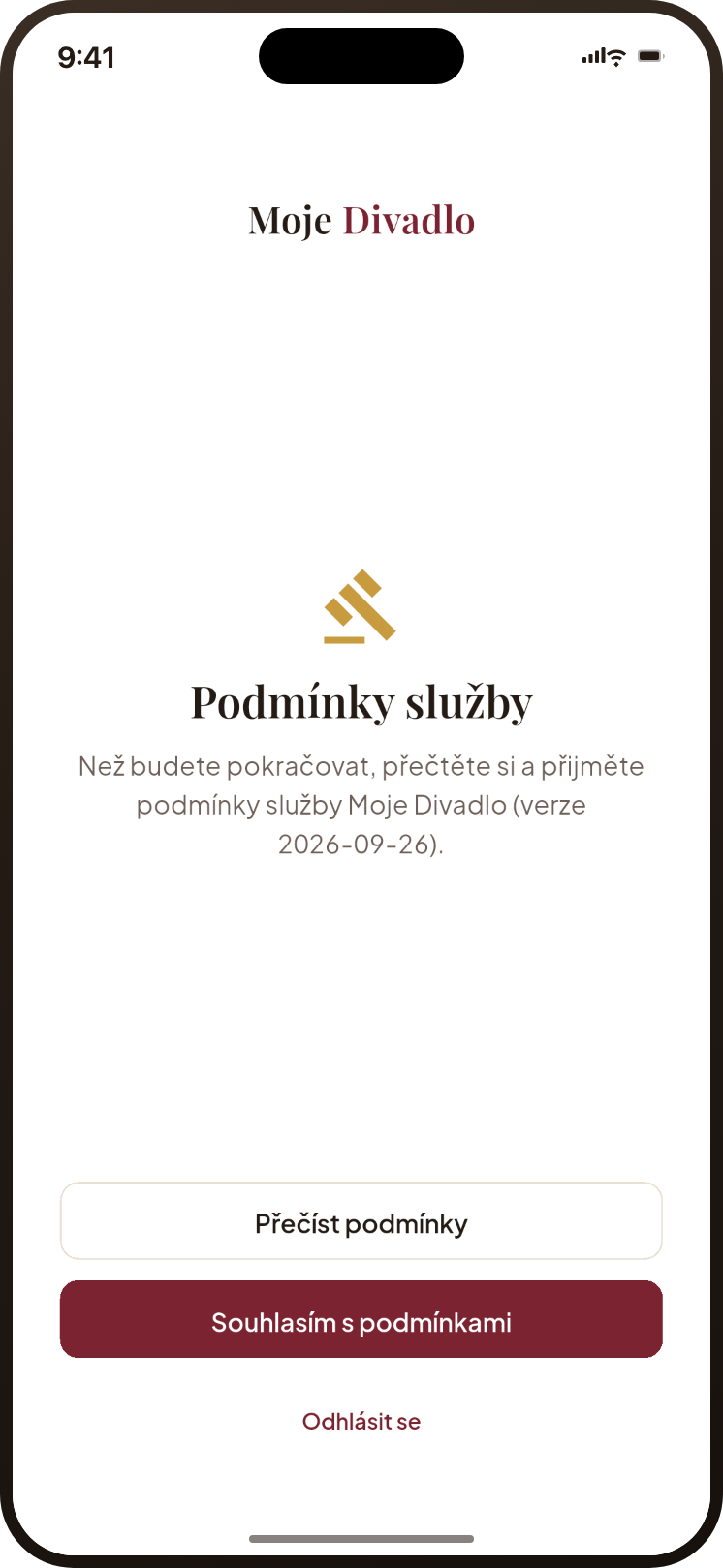
- Při první změně podmínek služby vás aplikace požádá o jejich přijetí, stejně jako web. Dokud je nepřijmete, ukazuje jen tuto obrazovku a tlačítko Odhlásit se.
- Hned po přihlášení se telefon zeptá, jestli smí zobrazovat oznámení. Povolte je, pokud chcete připomínky (níže); bez nich aplikace funguje, jen nic nepřipomene.
Dnes: co mě čeká a na co mám odpovědět
Záložka Dnes je úvodní obrazovka. Nahoře je spolek, ve kterém právě jste; klepnutím ho přepnete. Pod ním:
- Potvrď účast — každá zkouška a schůze, na kterou jste ještě neodpověděli, má vlastní výzvu. Klepněte Přijdu nebo Nepřijdu; odpověď se hned zapíše do docházky, kterou výbor vidí na webu (viz Zkoušky, schůze a docházka). Odpověď změníte v detailu termínu, dokud zkouška nezačne.
- Nejbližší termíny — tři nejbližší představení, zkoušky a schůze se stavem (Rozjednáno, Potvrzeno, Přijdu…). Klepnutím otevřete detail.
- Ke schválení — jen pro toho, kdo náklady schvaluje: náklady ostatních členů, o kterých se má rozhodnout, s tlačítky Schválit a Zamítnout rovnou tady.
- Moje náklady — vaše poslední náklady a jejich stav.
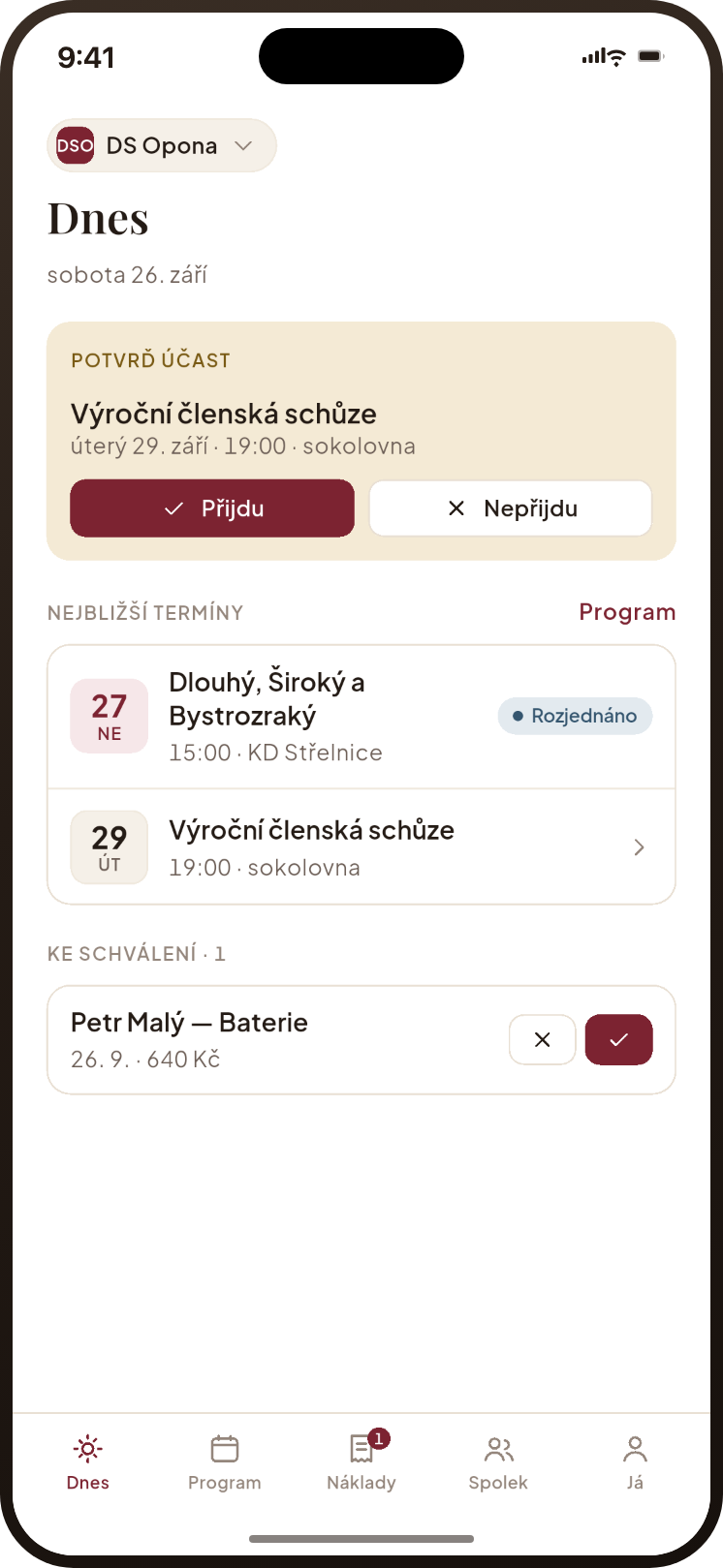
Obrazovku obnovíte tažením dolů. Když nic nečeká, sekce se neukazují.
Program: kalendář a detail termínu
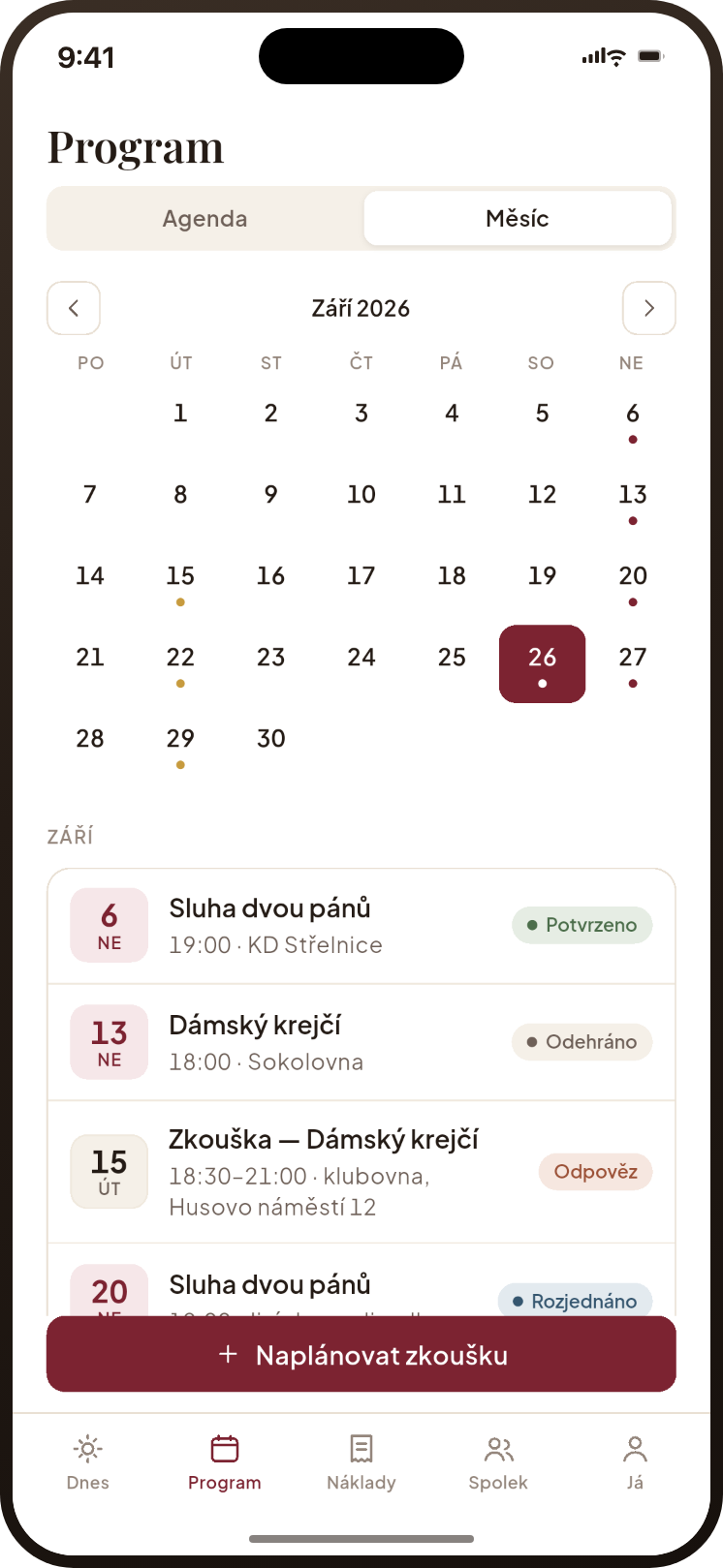
Záložka Program má dvě podoby přepínané nahoře:
- Agenda — týdenní pruh a pod ním seznam termínů po měsících; tlačítko Další měsíce načte pokračování.
- Měsíc — klasický kalendář. Tečka pod dnem říká, že se něco děje: bordó pro představení, zlatá pro zkoušku nebo schůzi. Klepnutím na den se seznam pod kalendářem posune na jeho měsíc.
Detail představení ukáže datum a čas, stav, pořadatele, tlačítko Navigovat (adresu prostoru předá mapám v telefonu), prostor s kapacitou, přílohy termínu i inscenace (scénář, pokyny, plakát — klepnutím se otevřou) a anotaci inscenace. Kdo má právo spravovat představení, může po odehrání zapsat Odehráno s počtem diváků a poznámkou; tržby a příjmy se zapisují jen na webu.
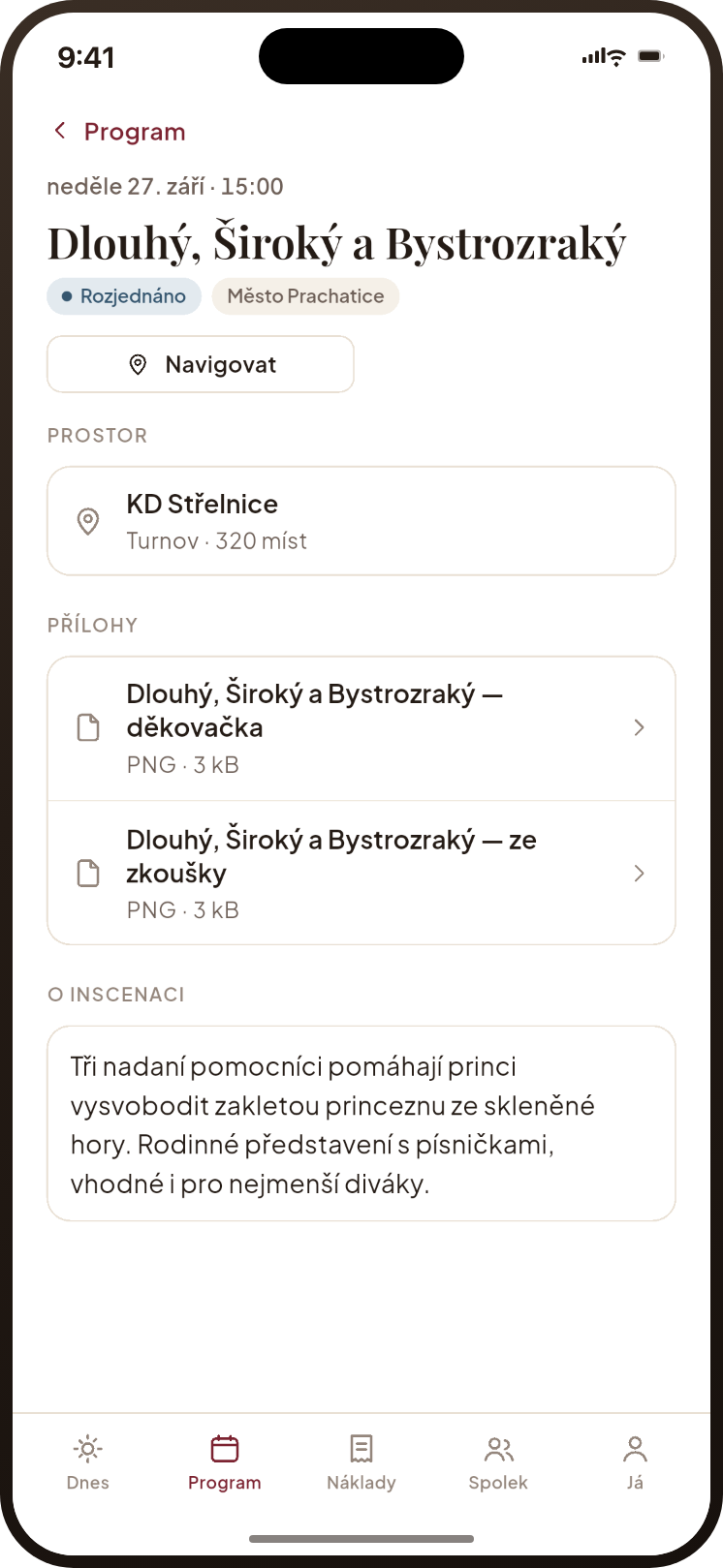
Detail zkoušky nebo schůze ukáže čas, místo, inscenaci a vaši odpověď, kterou tu jde změnit. Kdo má právo zkoušky plánovat, má dole v Programu tlačítko Naplánovat zkoušku: typ, inscenace, datum, začátek a konec, místo, poznámka. Ostatní členové dostanou pozvánku stejně, jako by ji výbor založil na webu.
Náklady: účtenka a cestovné z telefonu
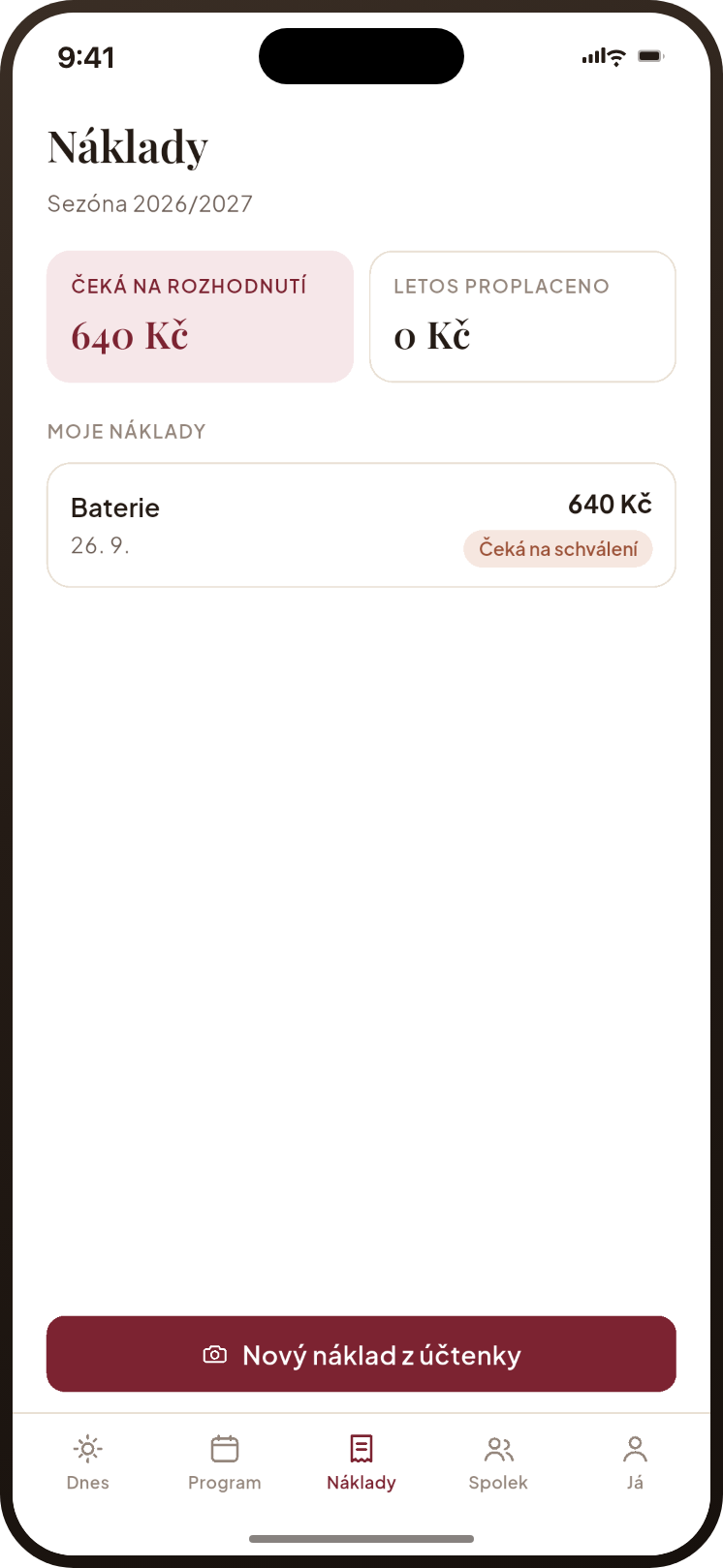
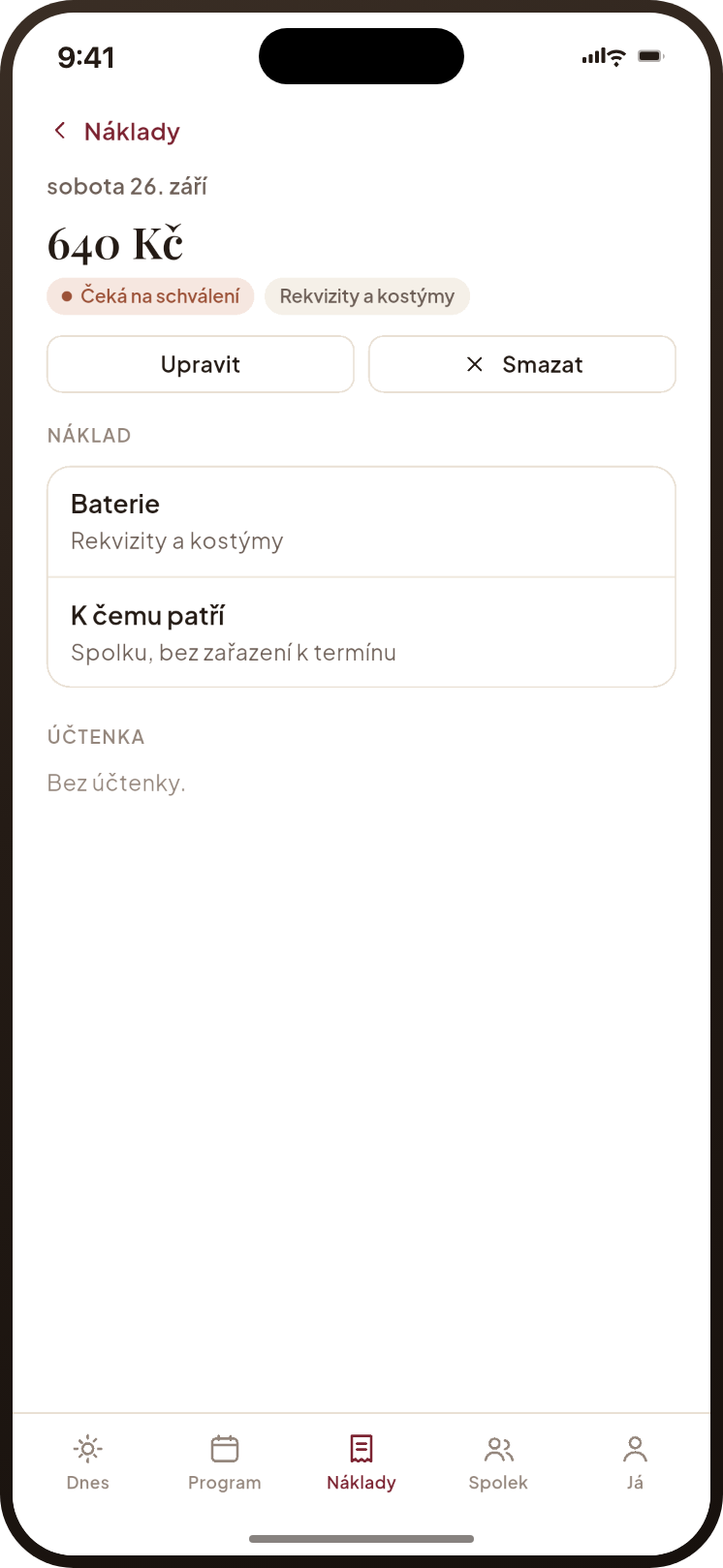
Záložka Náklady ukazuje vaše náklady v aktuální sezóně: kolik čeká na rozhodnutí, kolik vám bylo letos proplaceno a seznam s jednotlivými stavy (Čeká na schválení, Schváleno, Zamítnuto, Proplaceno). Klepnutím otevřete detail s účtenkou a případným důvodem zamítnutí. Pravidla jsou stejná jako na webu, viz Náklady členů, cestovné a cestovní doklad.
Účtenka
- Dole klepněte Nový náklad z účtenky.
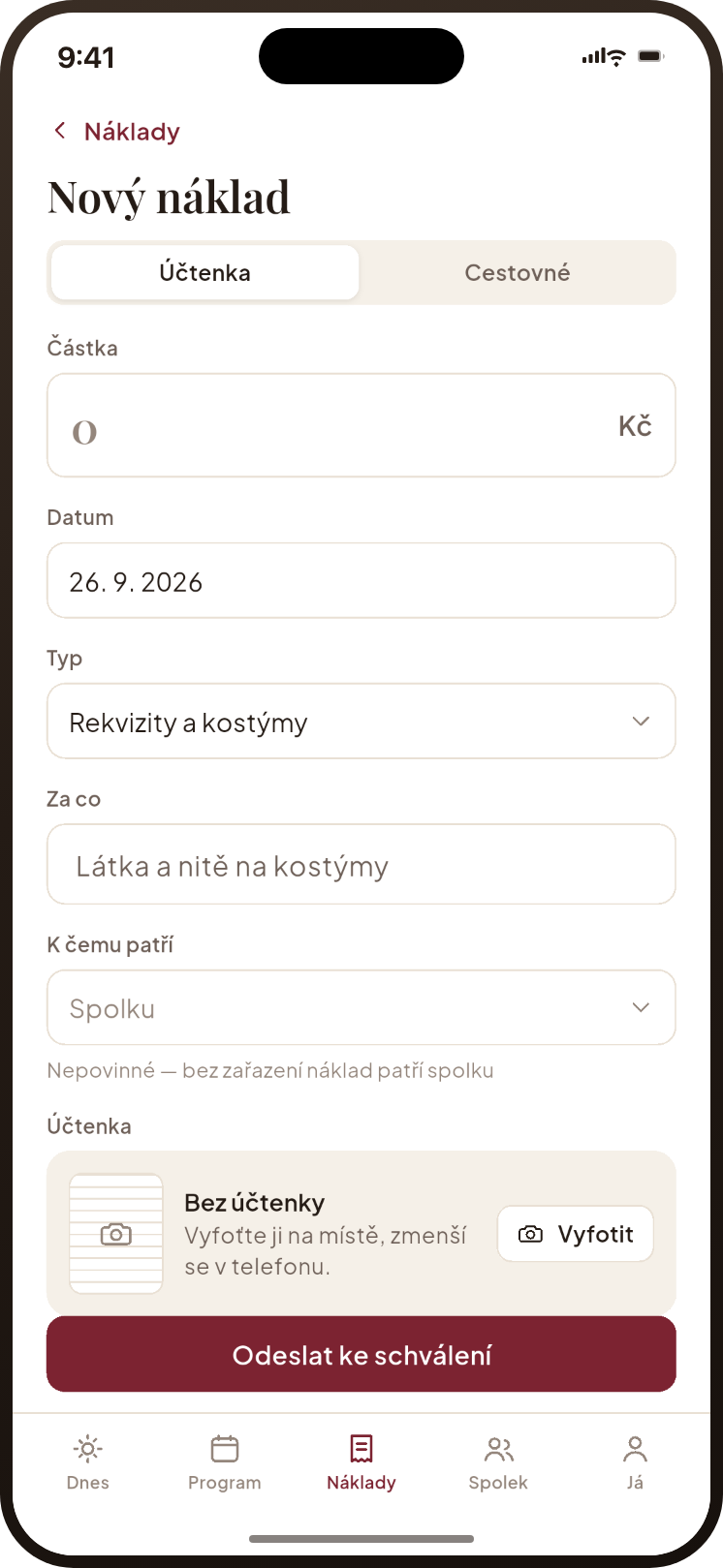
- Zadejte částku, zkontrolujte datum (předvyplněné dnešní), vyberte typ (nabídku si spolek nastavuje sám — Rekvizity a kostýmy, Provoz zkušebny…), napište za co a případně k čemu patří (představení nebo inscenace; bez zařazení patří náklad spolku).
- V rámečku Účtenka klepněte Vyfotit — telefon nabídne fotoaparát i galerii. Fotku aplikace před odesláním zmenší, aby nežrala data ani místo spolku; drobný tisk zůstává čitelný.
- Odeslat ke schválení. Kdo náklady schvaluje, uvidí ho na Dnes i na webu; o rozhodnutí přijde upozornění.
Účtenku po ruce nemáte? Náklad odešlete bez ní a fotku přiložíte v detailu, dokud čeká na schválení. Zadaný náklad můžete upravit nebo smazat, dokud o něm nikdo nerozhodl.
Cestovné
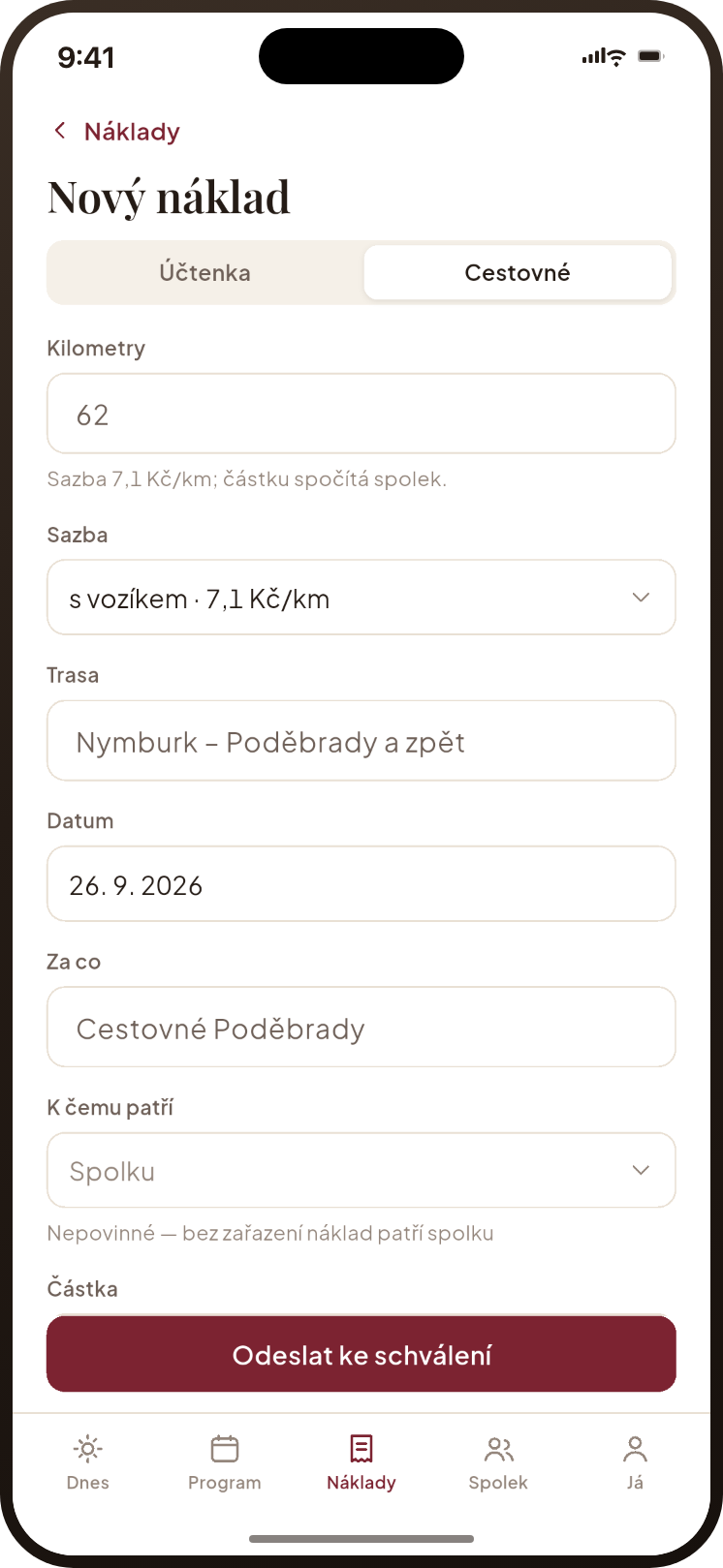
- Nahoře ve formuláři přepněte na Cestovné.
- Zadejte kilometry (tam i zpět), vyberte sazbu, pokud jich má spolek víc (třeba s vozíkem a bez), zaškrtněte zajížďky, které spolek eviduje, doplňte trasu a případně SPZ vozidla (nepovinné, tiskne se na cestovní doklad).
- Částku nezadáváte — aplikace ji dopočítá jako (kilometry
- zajížďky) × sazba a ukáže ji jen ke čtení nad rámečkem dokladu. Sazby i zajížďky nastavuje výbor na webu ve směrnici o cestovních náhradách; bez nastavené sazby se cestovné z telefonu zadat nedá.
- Jízdenku z vlaku či autobusu přiložte jako u účtenky; u vlastního auta doklad není potřeba — cestovní doklad vznikne na webu.
Schválení (kdo má právo)
Náklady ostatních členů ke schválení jsou na Dnes i nahoře v záložce Náklady v sekci Ke schválení, s tlačítky Schválit a Zamítnout; zamítnutí chce vždy důvod, který člen uvidí. Proplacení, výběr pokladny nebo účtu a zápis do deníku zůstávají na webu.
Spolek: členové, dokumenty, prostory
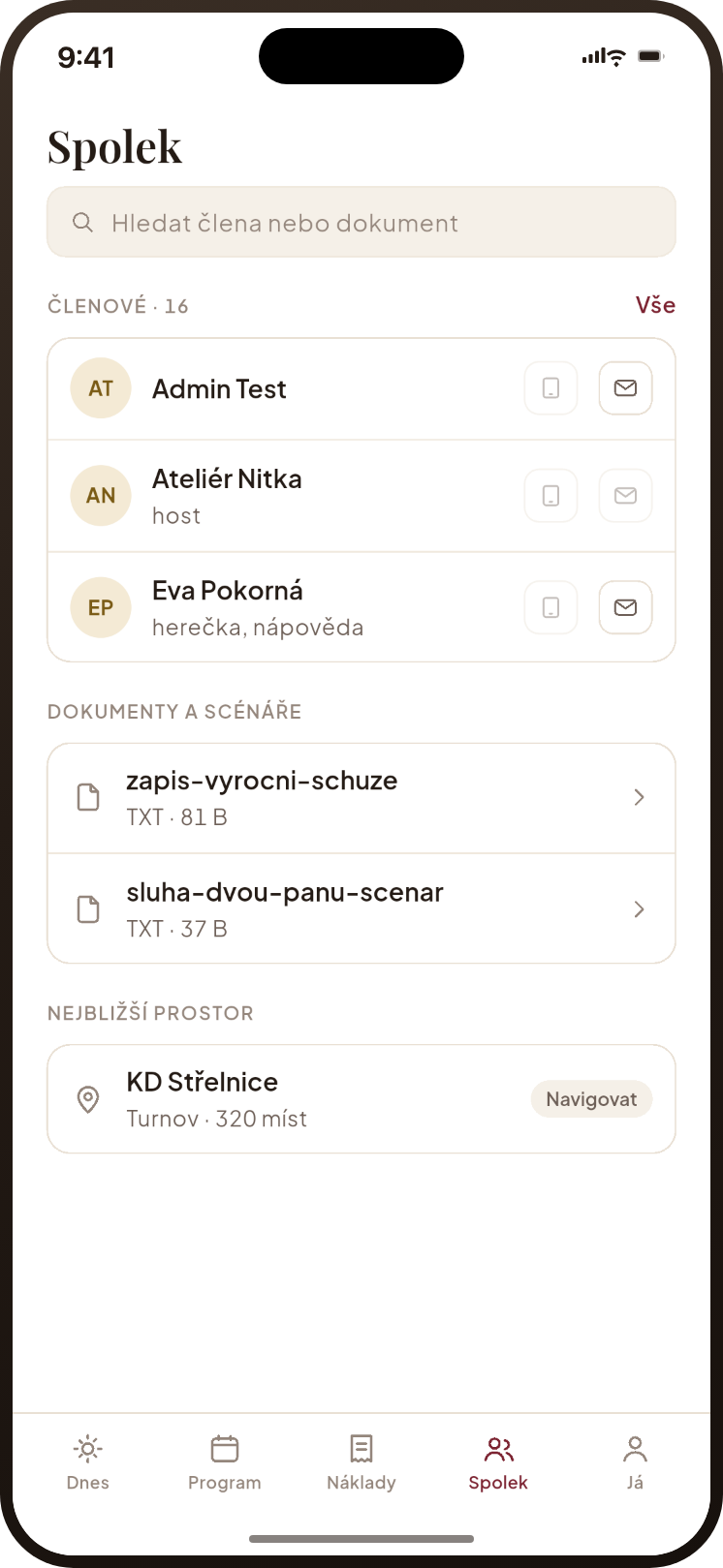
Záložka Spolek je adresář: členové s rolí ve spolku a ikonami pro zavolání a e-mail (kdo si telefon nevyplnil, má ikonu šedou), dokumenty spolku a scénáře inscenací k otevření, a nejbližší prostor s tlačítkem Navigovat. Hledání nahoře filtruje členy i dokumenty. Co v záložce je, řídí oprávnění — kdo na webu nevidí dokumenty, nevidí je ani tady.
Já: profil, připomínky, zařízení
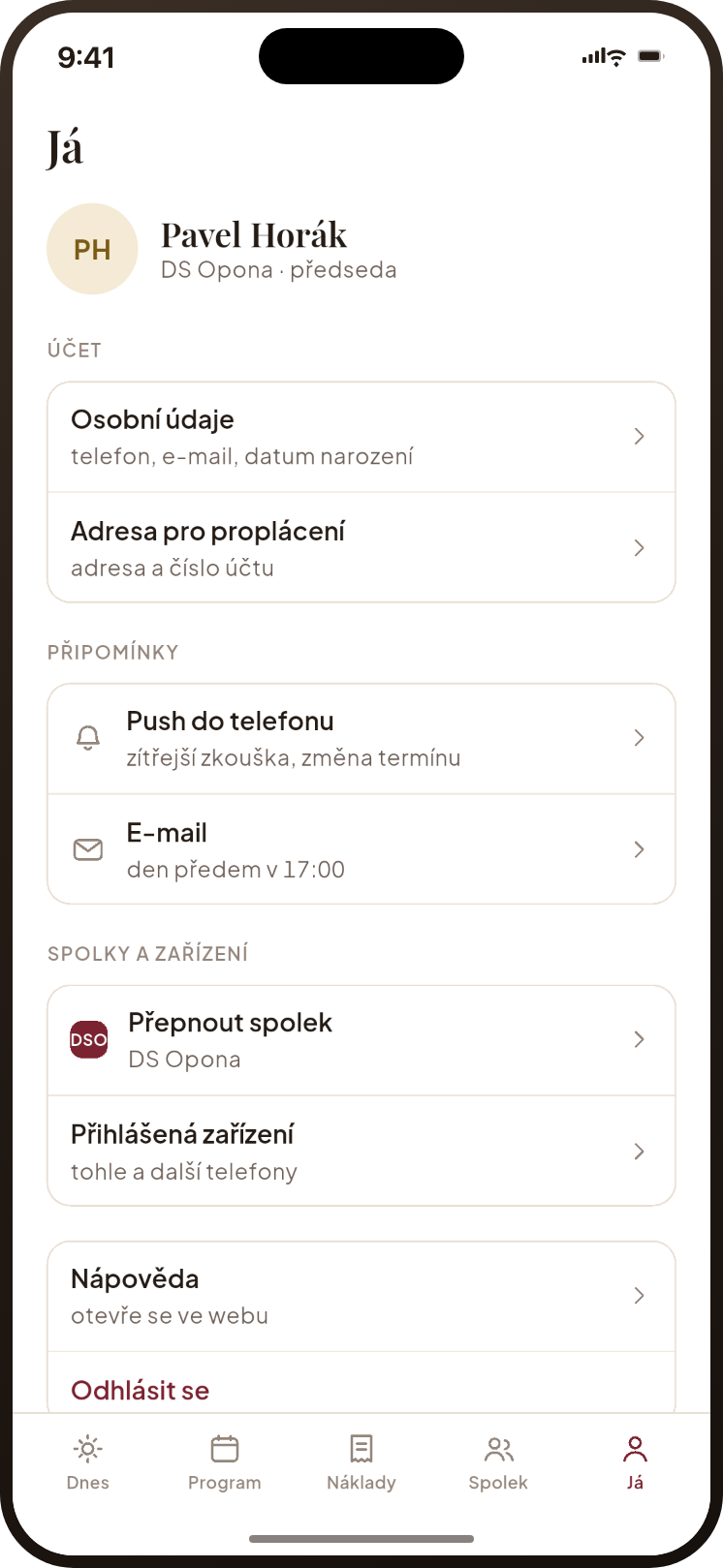
- Osobní údaje — jméno, telefon a datum narození; e-mail se mění jen na webu. Údaje se načítají ze serveru při každém otevření, takže změna z webu se v telefonu projeví hned; tažením dolů obnovíte ručně.
- Adresa pro proplacení — adresa a číslo účtu, na který spolek proplácí náklady.
- Připomínky — Push do telefonu (zítřejší zkouška, změna nebo zrušení termínu, nový termín) a E-mail (den předem v 17:00). Totéž nastavíte na webu v Mém účtu → Upozornění. Připomínky do telefonu jsou součástí tarifů Spolek a Profi; spolek ve Zdarma u nich vidí štítek Tarif Spolek a o tarifu rozhoduje výbor na webu.
- Přepnout spolek — jste-li ve víc spolcích.
- Přihlášená zařízení — tento a další telefony s možností kterýkoli odhlásit.
- Nápověda otevře tuto nápovědu ve webovém prohlížeči.
- Odhlásit se ukončí přihlášení tohoto telefonu; s ním zaniká i doručování připomínek na něj.
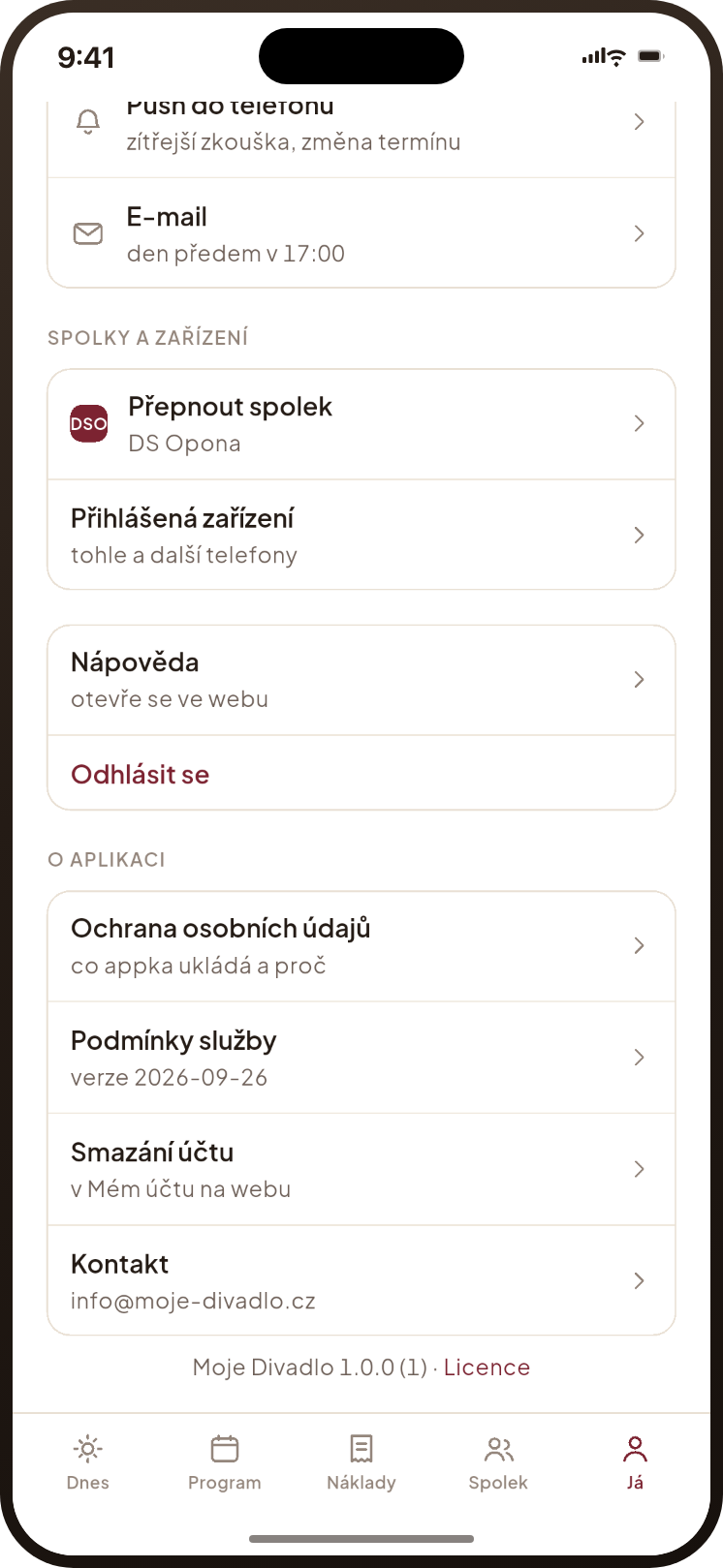
Sekce O aplikaci má odkazy na zásady ochrany osobních údajů, podmínky služby s jejich verzí a kontakt na podporu. Úplně dole je verze aplikace a odkaz Licence s knihovnami, které aplikace používá. Smazání účtu se provádí na webu v Mém účtu; po smazání se aplikace odhlásí (viz Můj účet a soukromí).
Připomínky do telefonu
Den před zkouškou, schůzí nebo představením přijde v 17:00 připomínka na zamčenou obrazovku; když výbor termín změní, zruší nebo založí nový, přijde zpráva hned. Podmínky: spolek má tarif Spolek nebo Profi, člen má v Já → Připomínky zapnutý push, a telefon má pro aplikaci povolená oznámení (Nastavení telefonu → Moje Divadlo → Oznámení). Odhlášením telefonu připomínky na něj chodit přestanou.
Když se něco nedaří
- Nejde se přihlásit — nejčastěji účet založený přes Google bez hesla, nebo neověřený e-mail; obojí vyřešíte na webu v Mém účtu.
- Aplikace hlásí, že spolek nemá aplikaci v tarifu — spolek je ve Zdarma. Aplikaci mají tarify Spolek a Profi; o tarifu rozhoduje výbor na webu, v aplikaci se nic neplatí. Jste-li ve víc spolcích, ostatní fungují dál.
- Aplikace hlásí, že server není dostupný — zkuste web; když neběží ani ten, jde o odstávku a aplikace naskočí s ním.
- Chybí funkce, kterou má web — buď na ni nemáte oprávnění (řeší výbor v rolích), nebo ji tarif spolku neobsahuje, nebo je záměrně jen na webu (níže).
- Aplikace žádá aktualizaci — starou verzi server přestal podporovat; aktualizujte z obchodu, data zůstanou.
Co v aplikaci není
Faktury, peněžní deník, bankovní výpisy, dotace, rozpočet, správa členů a rolí, pozvánky, nastavení spolku a tarif — to vše zůstává na webu. Aplikace neukazuje ceník ani neumožňuje platbu.