
Kalendář (Program → Kalendář) je měsíční mřížka se vším, co spolek čeká: představení barevně podle stavu, zkoušky a schůze jako tečkované štítky podle druhu. Klik na štítek otevře náhled s detaily; kdo má oprávnění, proklikne se na plný detail.
Naplánovat rovnou z kalendáře
Kdo smí zakládat, nemusí datum vypisovat ručně: ve dni, kam termín patří, se po najetí myší objeví +. Kalendář se pak zeptá, co plánujete:
- Zkoušku nebo schůzi vyplníte celou v tom okně — druh, čas, místo, poznámku i pozvánku členům e-mailem. Uložením je hotovo.
- Představení má v okně jen jádro (inscenace, čas, prostor, stav); uložení vás pošle na jeho detail, kde se doplní ekonomika, obsazení a propagace. Program a obsazení se převezmou z inscenace samy, stejně jako když termín zakládáte tlačítkem v hlavičce.
Na telefonu je místo mřížky seznam, takže se plánuje tlačítkem + Naplánovat nad ním.
Odběr do vlastního mobilu (iCal)
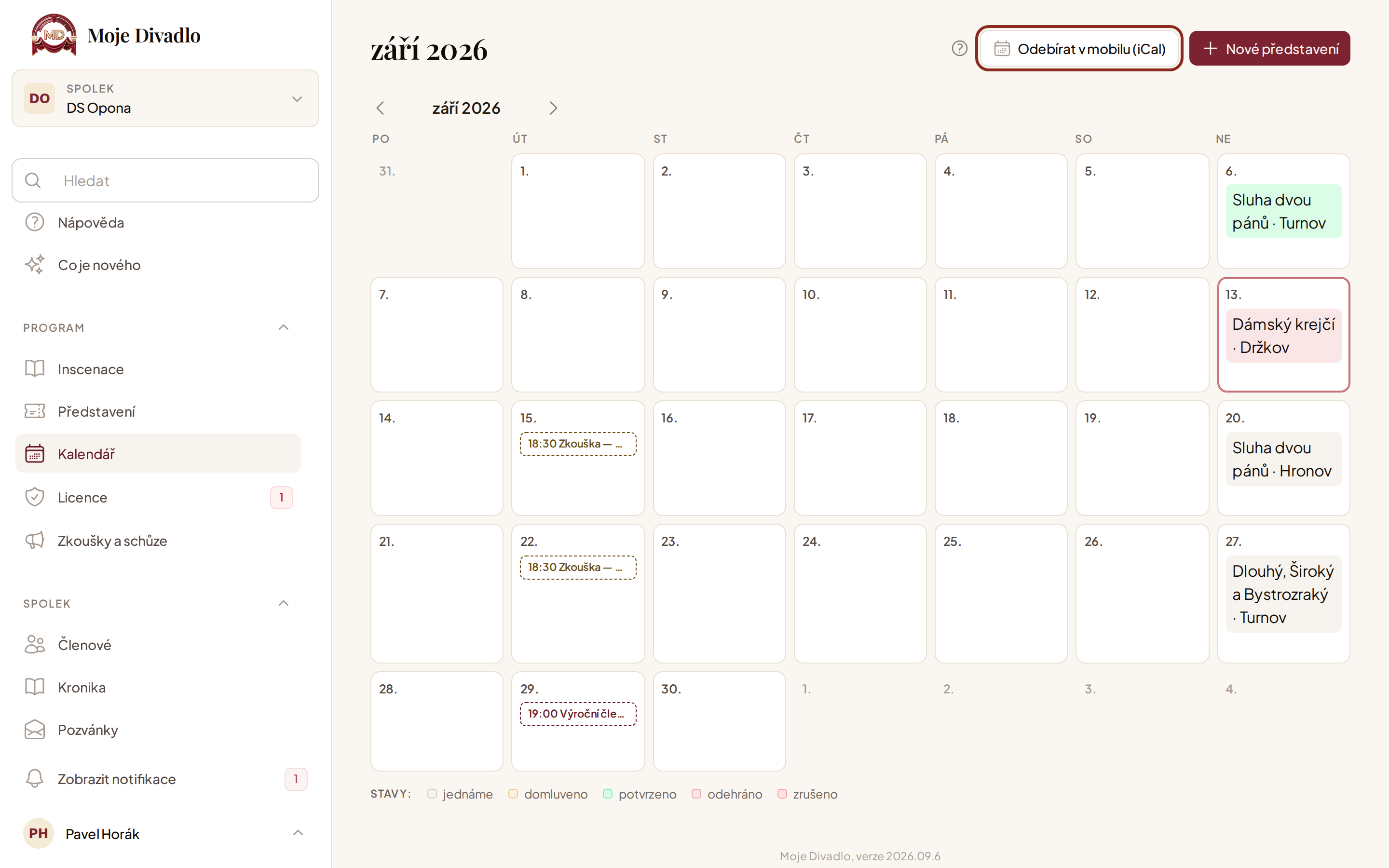
Tohle je důvod, proč se do aplikace přihlásí i člen, který „nic nespravuje": termíny spolku se mu samy objeví v kalendáři v telefonu.
V Kalendáři klikněte na Odebírat v mobilu (iCal) a zkopírujte svou osobní adresu. Pak ji podle svého zařízení vložte jako odebíraný kalendář — postup níže.
Pozor: odběr, ne stažení
Adresu nevkládejte do prohlížeče a stažený soubor .ics
neotevírejte. Tím si termíny naimportujete jako snímek k dnešnímu dni
a už se nikdy samy nezmění — nové termíny nepřijdou, zrušené
nezmizí.
Živý odběr poznáte tak, že adresu vkládáte do políčka typu „přidat kalendář z URL / z internetu", ne že klikáte na odkaz.
iPhone a iPad
- Nastavení → Aplikace → Kalendář → Účty → Přidat účet → Jiné.
- Přidat odebíraný kalendář (ne „Přidat kalendář CalDAV").
- Do Server vložte zkopírovanou adresu a potvrďte Další a Uložit.
Jak často se kalendář obnovuje, se řídí v Nastavení → Aplikace → Kalendář → Účty → Aktualizovat kalendáře. Doporučené nastavení je Každou hodinu; „Ručně" znamená, že nové termíny nepřijdou vůbec.
Google Kalendář (a tím i Android)
Odběr nelze přidat v mobilní aplikaci — musí se jednou provést v počítači (nebo v prohlížeči v režimu pro počítače). Do telefonu se pak kalendář propíše sám.
- V počítači otevřete calendar.google.com.
- Vlevo u Jiné kalendáře klikněte na + → Z adresy URL.
- Vložte adresu a klikněte na Přidat kalendář.
- V mobilní aplikaci Google Kalendář pak Nastavení → (název kalendáře) zapněte Synchronizace.
Google se ptá po svém, typicky za několik hodin až den, a interval se nastavit nedá. Nový termín se tedy v telefonu objeví se zpožděním.
Outlook a ostatní
V Outlooku na webu Kalendář → Přidat kalendář → Přihlásit se k odběru z webu, v klasickém Outlooku a v Thunderbirdu „nový kalendář ze sítě". Tyto aplikace navíc respektují náš doporučený interval obnovy jednu hodinu.
Když se termín změní hned teď
Odběr je na plánování, ne na zprávy na poslední chvíli. Přesunutá zkouška se v telefonech členů objeví až s další synchronizací — pokud spěchá, dejte o ní vědět e-mailem nebo zprávou, nespoléhejte na kalendář.
Adresa je osobní
Adresa nese neuhodnutelný token, ne vaše heslo — kdo ji má, vidí kalendář, přihlásit se s ní nedá. Kdykoli ji v témže dialogu zneplatníte tlačítkem Zneplatnit a vygenerovat novou (např. když jste ji omylem poslali do skupiny). Stará adresa tím okamžitě přestane platit a odběr založený na ní přestane fungovat — nezapomeňte si do zařízení vložit novou.
Co v kalendáři je a není
- Je: všechna představení kromě zrušených — inscenace a místo v názvu, stav v popisu, adresa prostoru v místě. Dále zkoušky, schůze a další události spolku.
- Není: zrušená představení, peníze (dohodnutá cena, plán ani skutečnost hospodaření), faktury, cestovné ani docházka.
Peníze v odběru nejsou schválně. Adresa odběru nezná role, takže co je v něm, vidí každý, komu se dostane do ruky — a kalendář v telefonu občas někomu ukážete nebo promítnete.