
Do aplikace se dá dostat dvěma způsoby: e-mailem s heslem, nebo tlačítkem Pokračovat přes Google. Obojí vede k témuž účtu — vybíráte si jen, čím se prokážete.
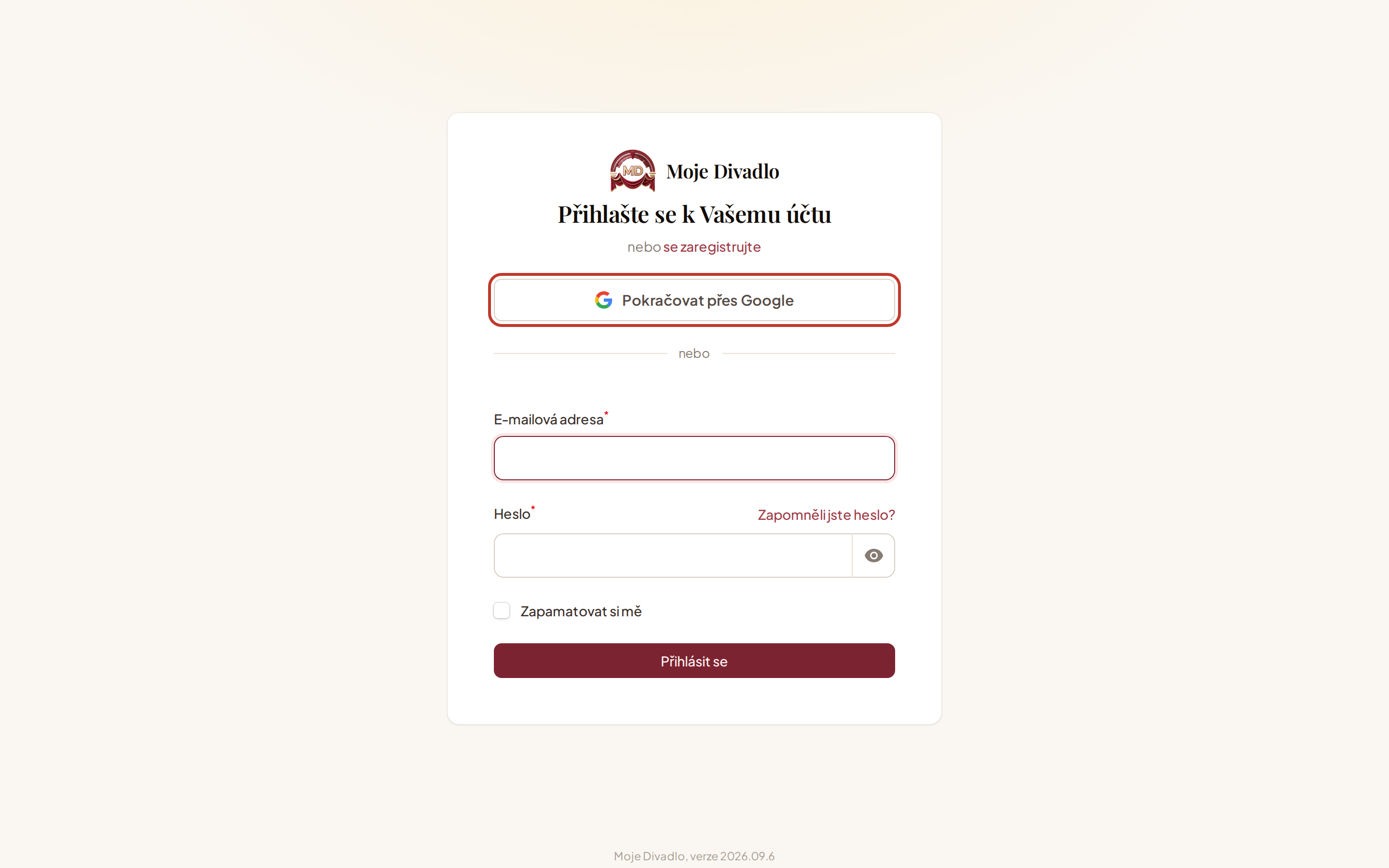
Přihlášení přes Google
Kliknete na tlačítko, Google se zeptá, kterým účtem, a jste uvnitř. Žádné další heslo si nezakládáte a nemusíte si ho pamatovat.
Aplikace se od Googlu dozví jen jméno, e-mail a profilovou fotku — nic z Disku, pošty ani kalendáře. Přístup můžete kdykoli odebrat v nastavení svého účtu Google.
Co se stane s vaším účtem:
- Přihlašujete se takto poprvé a účet už tu máte (třeba z pozvánky do spolku) — pokud má váš účet stejný e-mail, propojí se a všechna členství zůstanou. Heslo, pokud jste ho měli, platí dál.
- Účet tu ještě nemáte — založí se nový, rovnou s ověřenou adresou. Heslo takový účet nemá a nepotřebuje.
Přihlášení heslem
Klasická cesta: e-mail a heslo, případně Zapamatovat si mě. Zapomenuté heslo řeší odkaz Zapomněli jste heslo? — přijde e-mail s odkazem na nastavení nového.
Chci obojí
Účet vzniklý přes Google si může heslo doplnit: Můj účet → Nastavit heslo (u účtu, který heslo už má, se tlačítko jmenuje Změnit heslo a ptá se na to současné). Od té chvíle funguje obojí — hodí se, když zrovna nemáte přístup ke svému Google účtu.
Když to nejde
- Firemní nebo školní Google účet může blokovat správce vaší domény. To bohužel nespravíme my ani vy — buď to povolí správce, nebo se přihlaste jiným účtem, případně heslem.
- Přihlásili jste se Googlem, ale nevidíte svůj spolek — pravděpodobně jste použili jinou adresu, než na kterou přišla pozvánka. Odhlaste se a zkuste ten správný účet; propojení se řídí e-mailem.
Podmínky při prvním vstupu
Poprvé po přihlášení vás aplikace požádá o potvrzení podmínek služby, zásad ochrany osobních údajů a — pokud v aplikaci vedete spolek — zpracovatelské smlouvy. Je to jedna obrazovka a jedno tlačítko; datum a verzi si uložíme k účtu. Když texty později upravíme, zeptáme se znovu, ať je zřejmé, s čím jste souhlasil(a).
Prohlídka prostředí
Po prvním přihlášení do spolku vás aplikace sama provede prostředím: devět tipů, které postupně zvýrazní oblasti v levém menu a řeknou, co kde najdete. Posouváte se tlačítkem Další, kdykoli můžete Přeskočit prohlídku — víckrát se sama nepřipomene.
Spustit ji znovu jde kdykoli: na Nástěnce je vpravo nahoře tlačítko Prohlídka. Ukazuje jen ty oblasti, které ve svém menu opravdu máte — co vám role nebo tarif spolku neotevírá, o tom prohlídka mlčí.
Změna e-mailu
E-mail měníte v Můj účet. Novou adresu je vždy potřeba potvrdit odkazem ze zprávy — dokud to neuděláte, nepřihlásíte se. Chrání to před překlepem, kterým byste si účet zamkli.